
IronCAD 隱藏與抑制差異解析,新手到進階工程師必學的建模效率技巧
在 IronCAD 3D CAD 設計流程 中,工程師經常需要處理大量零件與組裝。
當模型逐漸複雜時,如何有效管理零件顯示與運算負擔,就成為影響設計效率的關鍵。
本篇 IronCAD進階應用教學,將帶你深入理解「隱藏」與「抑制」兩大功能的核心差異與實務應用。
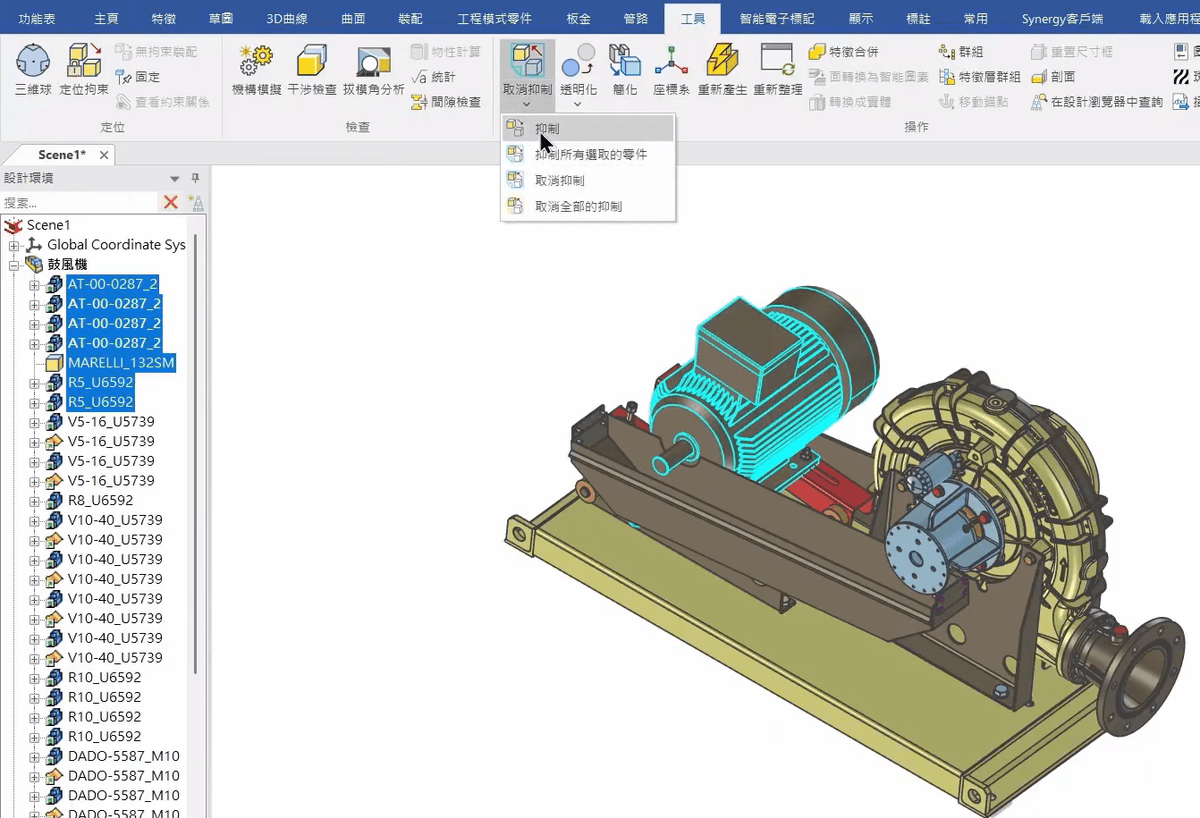
IronCAD 隱藏功能是什麼?
視覺管理工具,不影響模型結構
在 IronCAD 中,「隱藏」功能主要用於暫時將零件或組件從畫面中移除,讓設計者能專注於特定區域。
隱藏功能特性
• 不改變零件結構
• 不影響組裝關係
• 不停止幾何運算
• 適合快速檢視與局部設計
設計情境
• 檢查內部干涉
• 專注細部零件修改
• 避免畫面干擾
可以把隱藏理解為:
「物件仍在現場,只是暫時看不到」
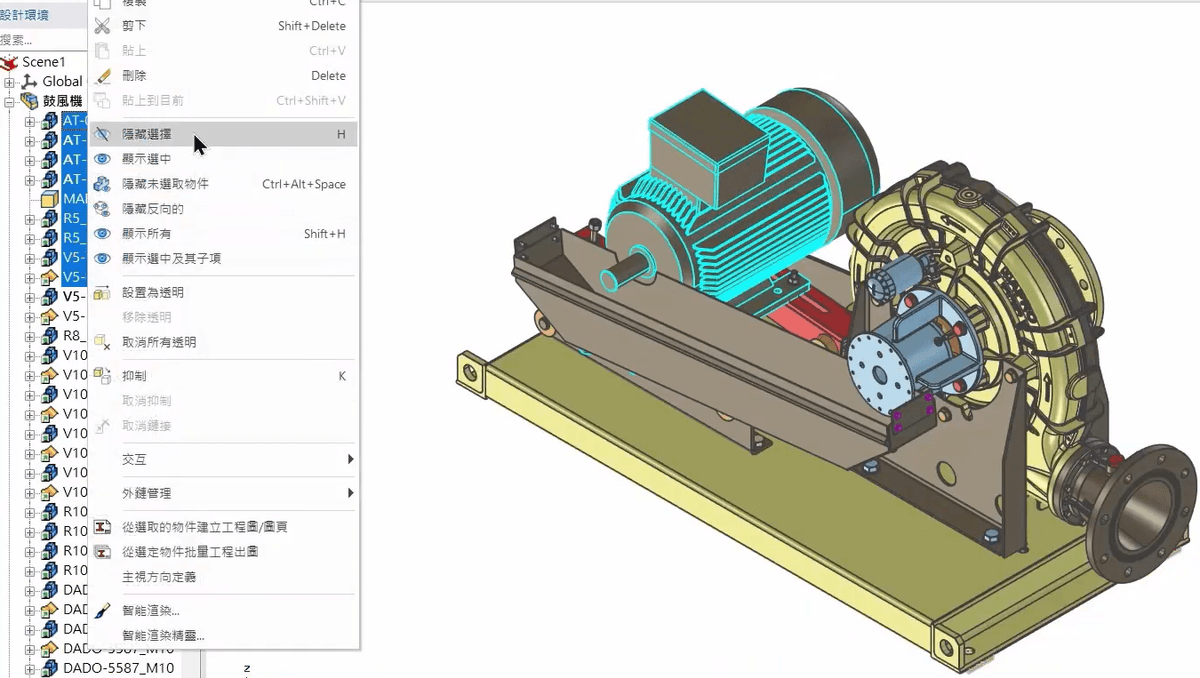
IronCAD 抑制功能是什麼?
運算管理工具,可提升系統效能
「抑制」功能則更偏向模型運算控制。
當零件被抑制時,IronCAD 會暫停該物件的參與運算。
抑制功能特性
• 暫停幾何計算
• 不參與組裝更新
• 可降低檔案負擔
• 大幅提升大型組裝效能
設計情境
• 大型設備組裝
• 概念設計階段
• 測試不同設計版本
• 提升開檔與更新速度
可以把抑制理解為:
「物件暫時離開現場,不參與作業」
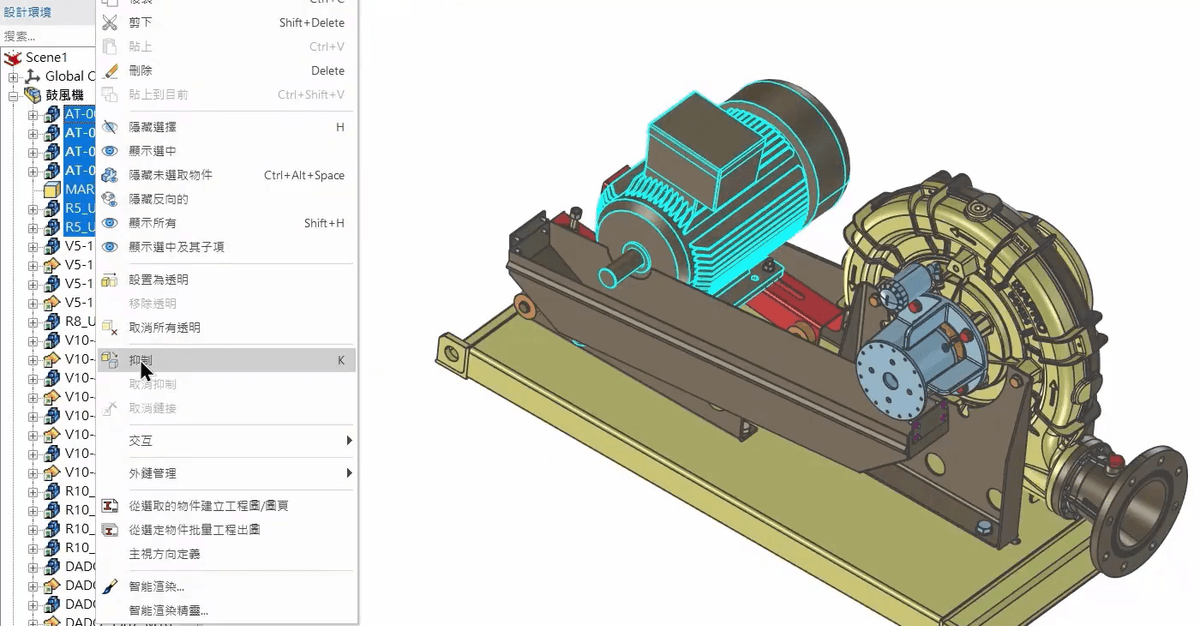
IronCAD 隱藏 vs 抑制 快速對照表
| 功能 | 隱藏 | 抑制 |
|---|---|---|
| 是否顯示 | 不顯示 | 不顯示 |
| 是否參與運算 | ✔ 仍運算 | ❌ 停止運算 |
| 是否影響效能 | 影響小 | 提升明顯 |
| 適用情境 | 視圖管理 | 效能優化 |
| 建議使用時機 | 局部設計 | 大型組裝 |
IronCAD 進階應用技巧(工程師必學)
技巧 1:大型組裝分區抑制
將非當前設計區域抑制,可大幅提升 IronCAD 反應速度。
________________________________________
技巧 2:設計版本切換
透過抑制不同設計模組,可快速比較設計方案。
________________________________________
技巧 3:干涉檢查搭配隱藏
隱藏外殼零件後,可快速檢查內部機構運動。
為什麼這是 IronCAD 工程師必學技巧?
在 3D CAD 實務設計 中,
效率往往不是取決於建模能力,而是:
✔ 是否能管理模型複雜度
✔ 是否能優化系統效能
✔ 是否能快速切換設計情境
而「隱藏+抑制」正是 IronCAD 高效率建模的核心操作。
結語
掌握 IronCAD 隱藏與抑制的差異,
不只是操作技巧,而是進入 IronCAD 進階建模思維 的重要一步。
當你開始善用這兩項功能,
你會發現:
✔ 模型更順
✔ 設計更快
✔ IronCAD 效能更穩
這也是許多台灣設備設計公司導入 IronCAD 後,能快速提升設計效率的重要原因。
搭配影片學習,理解更快速
文字說明能幫助你掌握觀念,但實際操作往往更直覺。
本篇文章示範的 IronCAD 隱藏與抑制功能,已同步收錄於教學影片中,透過實際操作流程,能更清楚理解在建模與大型組裝中的應用情境。
👉 建議搭配影片一起學習,快速掌握操作技巧與最佳使用時機。