
IronCAD 教學|裝配特徵一次完成多零件除料,大幅提升組立設計效率
在機械設備、鋼構設計與自動化設備開發中,經常需要對多個零件進行相同的加工,例如切角、開槽、避空或共同開孔。
如果逐一修改每個零件,不僅耗時,也容易因漏改造成設計錯誤。
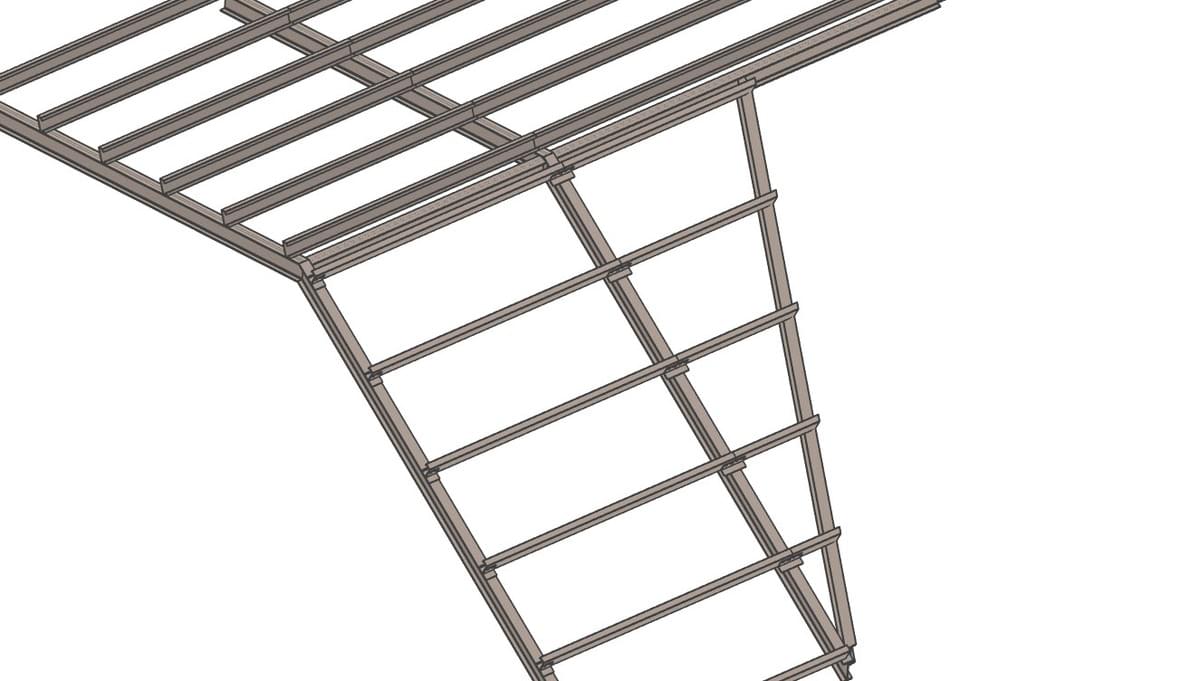
IronCAD 採用單一設計環境,工程師可直接在裝配模型中使用拉伸切除,一次完成多個零件的除料,不需要逐一編輯各個零件,大幅提升組立設計效率。
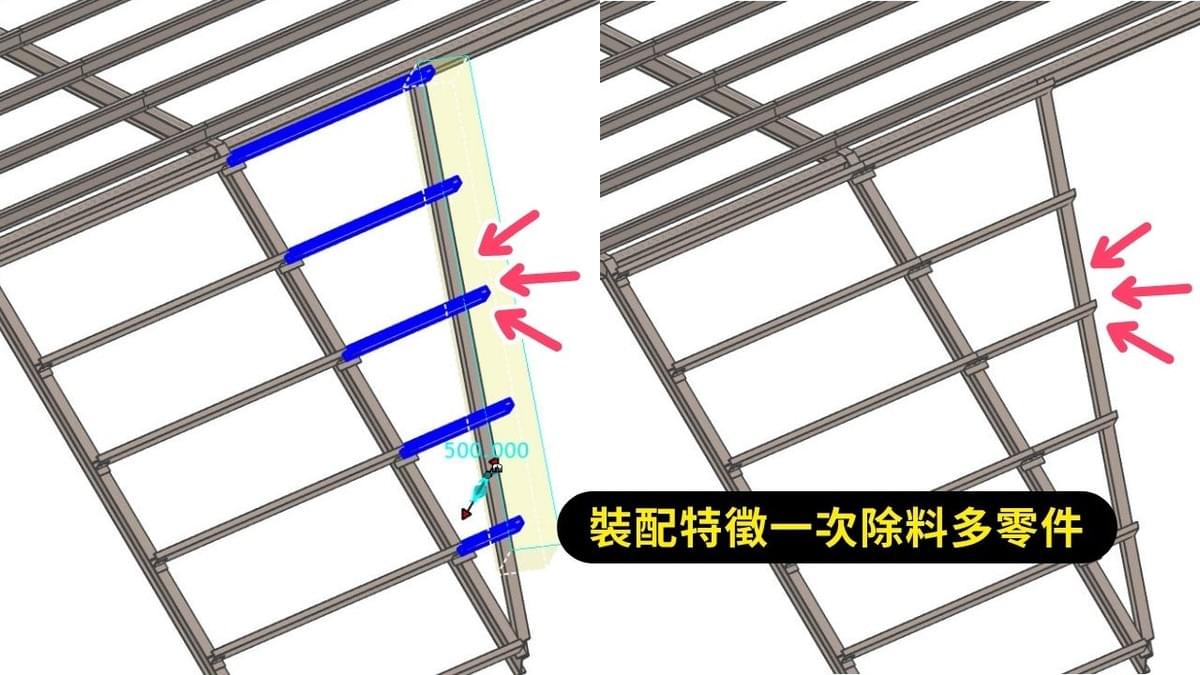
為什麼使用裝配功能進行多零件除料?
當多個零件需要相同加工時,傳統 CAD 通常需要分別進入每個零件建立相同特徵。
但在 IronCAD 中,可直接於裝配模型完成加工,讓一個切除特徵同時作用於多個零件。
這種設計方式具有以下優勢:
• 一次完成多個零件除料
• 不需逐一修改每個零件
• 保持所有加工尺寸一致
• 設計變更快速同步更新
• 大幅降低重複建模與人工錯誤
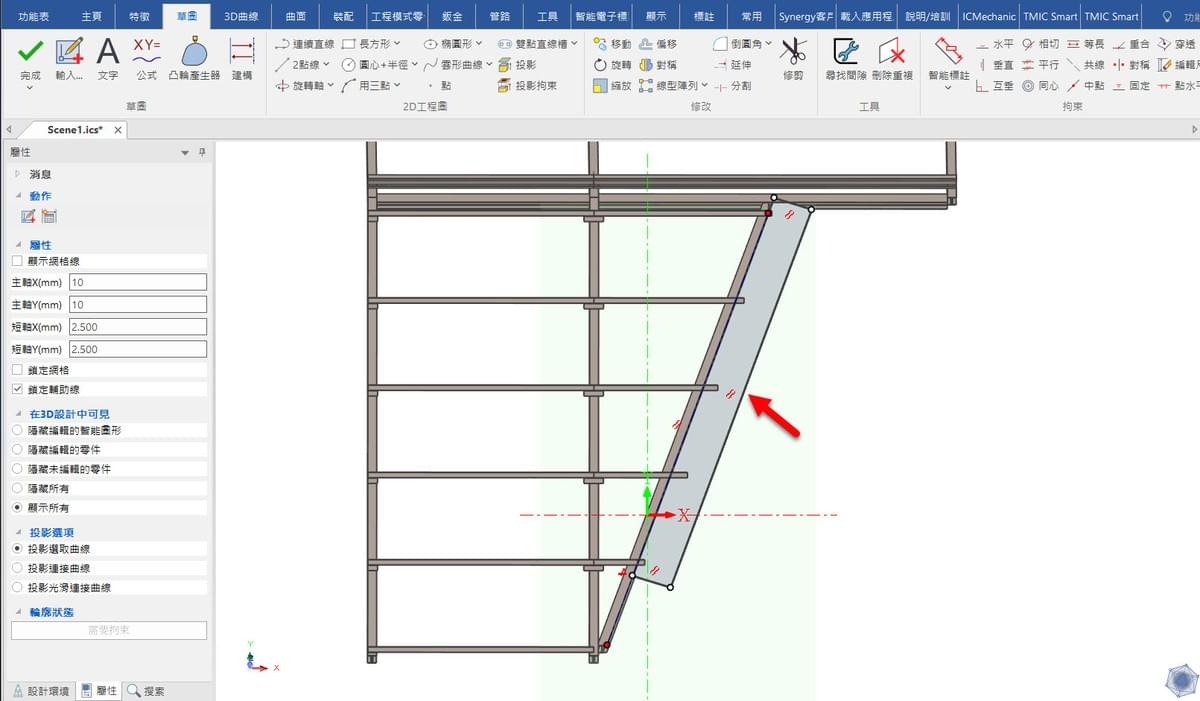
Step 1 建立加工草圖
首先於裝配模型建立 2D 草圖。
依照加工需求繪製切除輪廓,例如:
• 開孔
• 切角
• 開槽
• 避空
• 截斷面
此草圖將作為所有零件共同的加工依據。
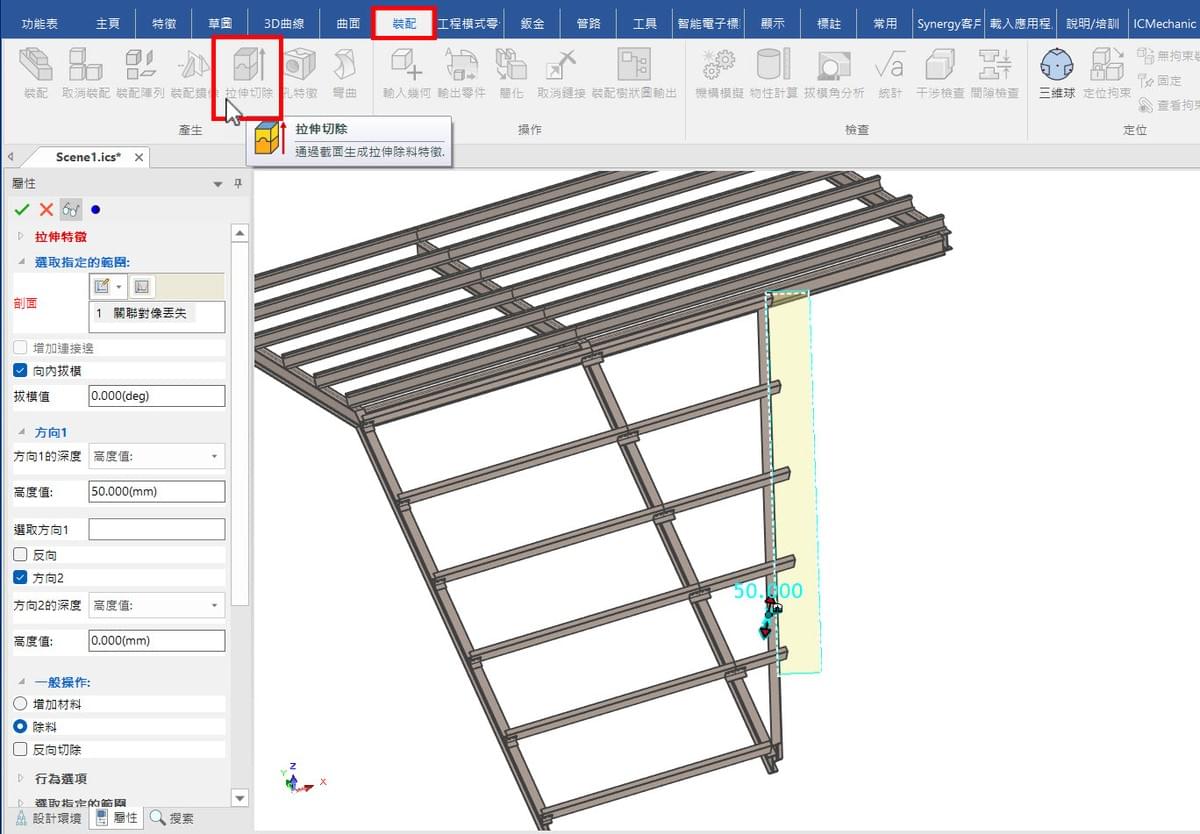
Step 2 使用拉伸切除
完成草圖後,直接使用 「拉伸切除」 功能。
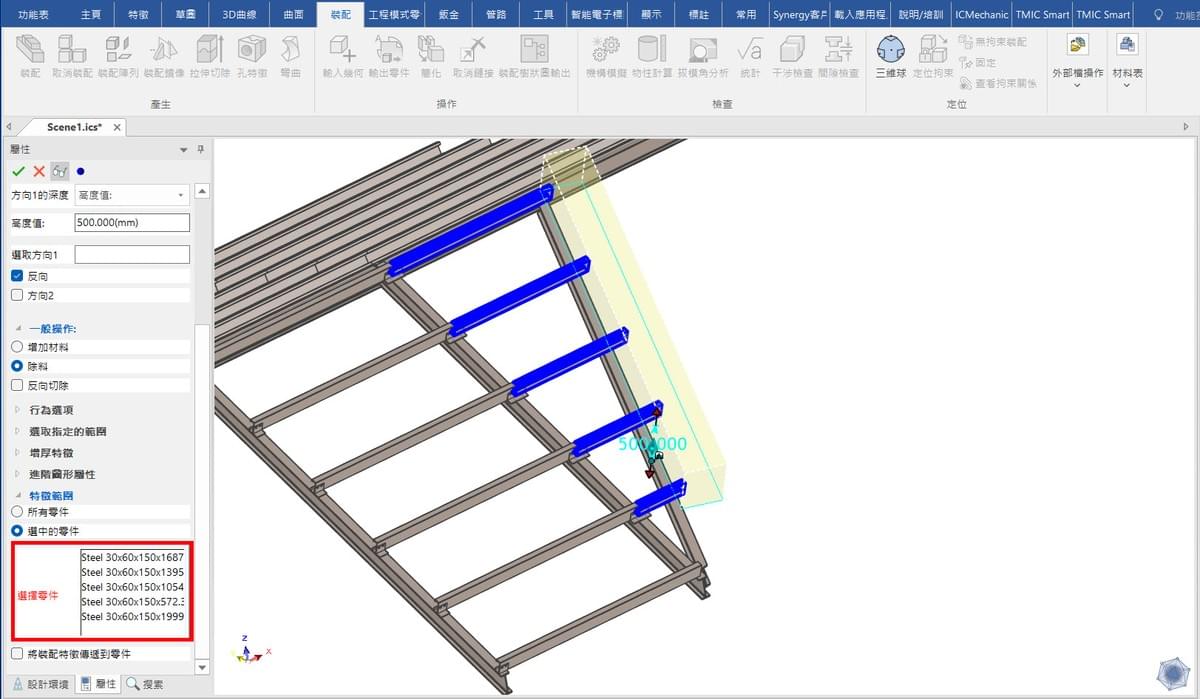
設定切除方向、深度與終止條件,再選取需要同步加工的零件。
IronCAD 會依據同一個草圖,一次完成所有選取零件的除料,不需要逐一進入各個零件建立相同特徵。
這正是 IronCAD 單一設計環境的優勢,讓組立設計與零件加工能在同一個工作流程中完成。
Step 3 多個零件同步更新
完成加工後,所有選取的零件都會同步產生相同的切除結果。
若後續設計修改,只需調整草圖或拉伸參數,相關零件便會同步更新,無須重新修改每個零件,大幅縮短設計變更時間。
使用這項功能有哪些優勢?
• 一次完成多零件加工
相同加工只需建立一次,即可同步套用至多個零件。
• 提升設計一致性
所有零件皆使用相同的加工來源,避免尺寸不一致或遺漏修改。
• 設計修改更快速
修改一次即可同步更新所有相關零件,大幅提升設計效率。
• 降低設計錯誤
減少重複操作,降低人工修改造成的錯誤與遺漏。
• 更適合大型組立設計
零件數量越多,越能展現 IronCAD 在大型組立模型上的設計優勢。
適用產業
此功能特別適合:
• 客製化機械
• 自動化設備
• 鋼構設計
• 半導體設備
• 工業機架
• 焊接結構
• 治具設計
• 大型設備組立
只要多個零件需要相同加工,都能快速完成同步除料。
IronCAD 教學|裝配特徵一次完成多零件除料
想了解 IronCAD 裝配功能一次完成多零件除料 的實際操作流程嗎?
透過以下教學影片,快速學會建立 2D 草圖、使用拉伸切除,以及多個零件同步除料與更新的完整流程
結語
當多個零件需要相同加工時,IronCAD 可直接透過裝配功能的 拉伸切除,一次完成多零件同步除料,不需要逐一修改每個零件。
善用這項功能,不僅能有效縮短設計時間、降低修改成本,更能充分發揮 IronCAD 單一設計環境的優勢,讓大型組立設計更加快速、精準且容易維護。