
IronCAD 裝配組態不會用?3招快速搞定大型裝配
大型機械設備通常包含大量零件、模組與鋼構構件。全部同時顯示,不僅畫面容易混亂,也可能選錯或誤改零件。
本篇IronCAD教學以大型機械設備的鋼構組件為例,建立「立柱組」與「補強構件」兩個獨立組態,快速切換並單獨顯示指定模組,讓大型3D CAD裝配檢視更清楚、更有效率。
什麼IronCAD裝配組態?
IronCAD裝配組態可以在同一個3D模型中,保存不同零件、機械模組與鋼構構件的顯示及抑制狀態。
只要建立不同組態,就能快速切換需要檢視的模組,不必反覆選取或隱藏大量零件。
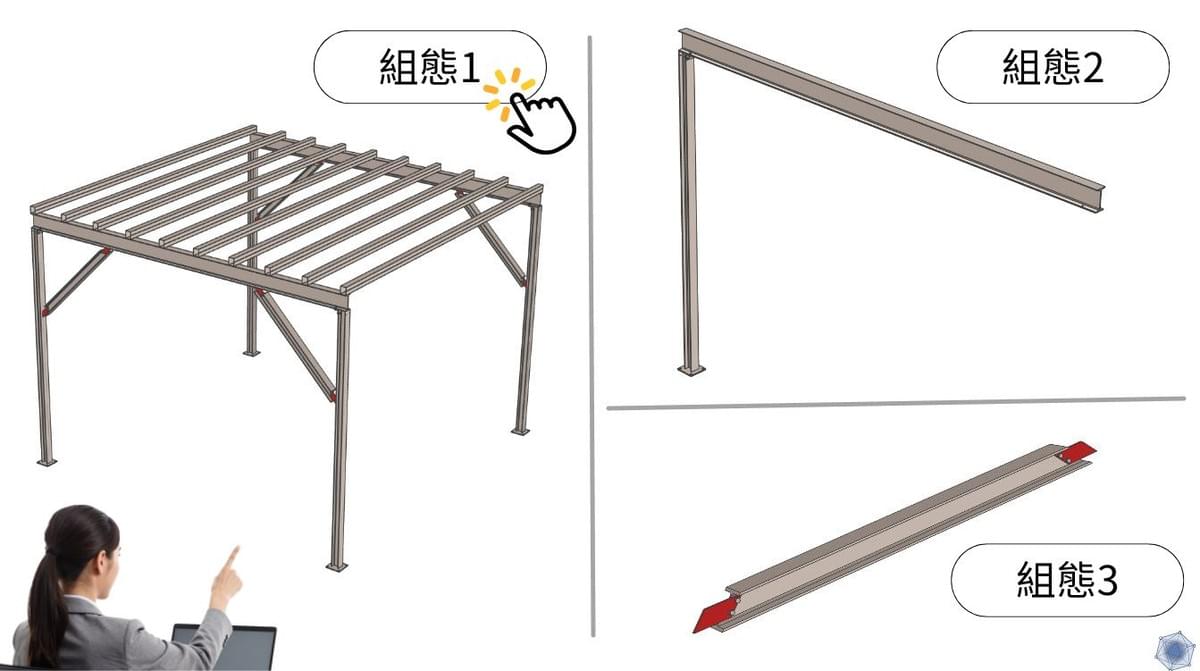
第1招:建立新的裝配組態
開啟 IronCAD 機械裝配模型及「組態管理」,保留原有的完整裝配組態,再建立兩個獨立組態:
• Default:完整裝配
• 1. 立柱組
• 2. 補強構件
「Default」保留所有機械零件與鋼構構件;「立柱組」及「補強構件」則用來獨立顯示指定模組。
使用清楚的組態名稱,可以讓設計人員快速辨識與切換。
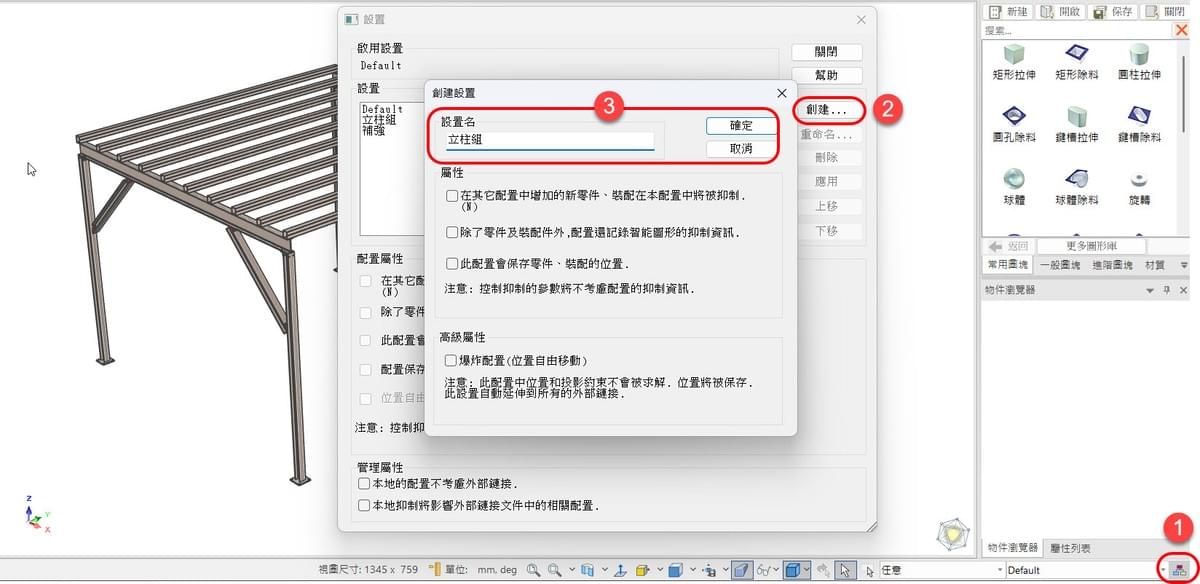
第2招:獨立顯示立柱組
切換至「立柱組」組態,保留需要顯示的立柱,將補強構件及其他不相關的機械零件設定為抑制。
完成後,即可獨立檢查:
• 立柱位置
• 機械結構配置
• 構件連接方式
• 零件裝配關係
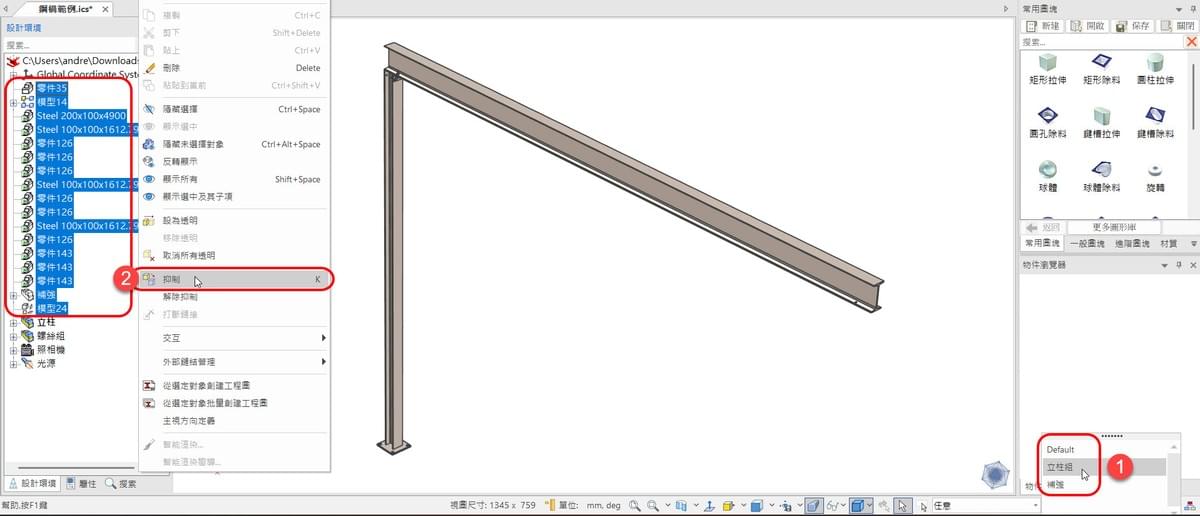
第3招:獨立顯示補強構件
切換至「補強構件」組態,保留需要檢視的補強構件,再將立柱及其他機械組件設定為抑制。
透過獨立顯示,可以快速確認:
• 補強構件位置
• 支撐結構配置
• 構件連接方式
• 零件是否發生干涉
設定完成後,只要切換「Default」「立柱組」與「補強構件」,即可快速查看完整機械裝配或指定鋼構模組。
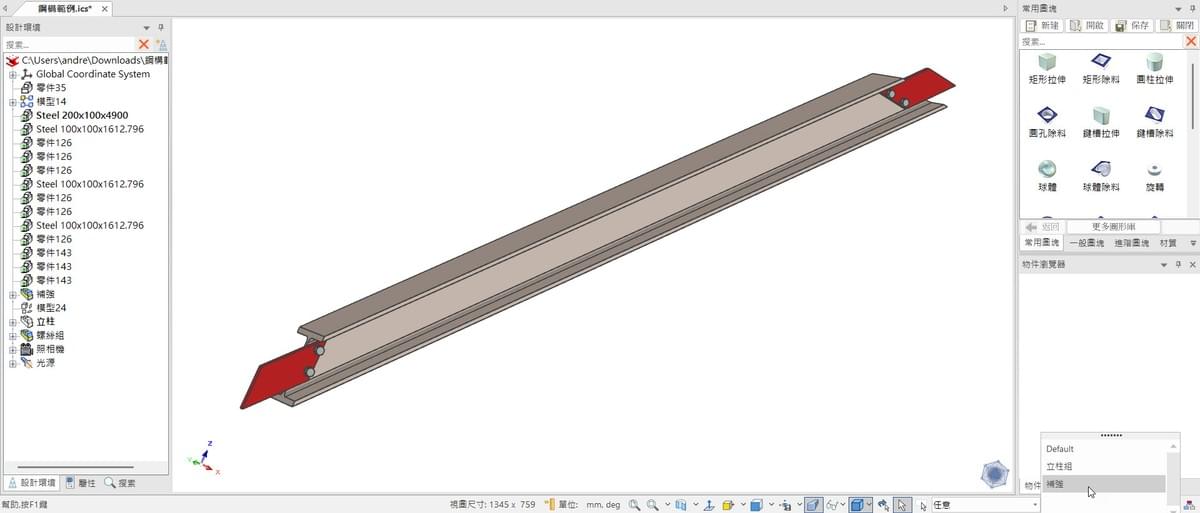
隱藏與抑制有什麼不同?
**隱藏:**適合暫時關閉零件或構件的顯示。
**抑制:**可配合組態保存零件狀態,方便日後重複切換。
如果只是臨時檢視模型,可以使用隱藏;如果需要重複查看不同機械或鋼構模組,建議使用裝配組態與抑制功能。
IronCAD裝配組態的實際應用
IronCAD裝配組態適合應用於:
• 大型機械設備分區檢視
• 鋼構組件獨立顯示
• 機械模組設計檢查
• 裝配關係與干涉確認
• 維修及拆裝空間評估
• 跨部門設計檢討
明日國際實務建議
大型機械設備或鋼構模型,不建議只依靠手動隱藏零件。
當模型中的零件與構件數量增加時,建立清楚的裝配組態及統一命名規則,可以減少視覺干擾與錯誤操作,提升設計檢視效率。
操作時建議注意:
• 保留Default作為完整裝配組態。
• 修改前確認目前啟用的組態。
• 使用清楚、容易辨識的模組名稱。
• 完成後逐一切換並檢查顯示結果。
IronCAD 裝配組態教學|3招獨立顯示模組|大型組裝不再混亂
透過以下影片實際操作,快速學會建立「Default完整裝配」「立柱組」與「補強構件」組態,讓大型機械及鋼構模組切換更清楚。
結語
IronCAD裝配組態只要掌握3個步驟:
1. 保留Default完整裝配,建立「立柱組」與「補強構件」組態。
2. 保留需要檢視的機械或鋼構模組。
3. 抑制其他零件,快速切換不同組態。
善用這項IronCAD進階應用,可以快速獨立顯示不同機械與鋼構組件,減少大型裝配的視覺干擾與錯誤操作,讓3D CAD設計更清楚、更直覺。